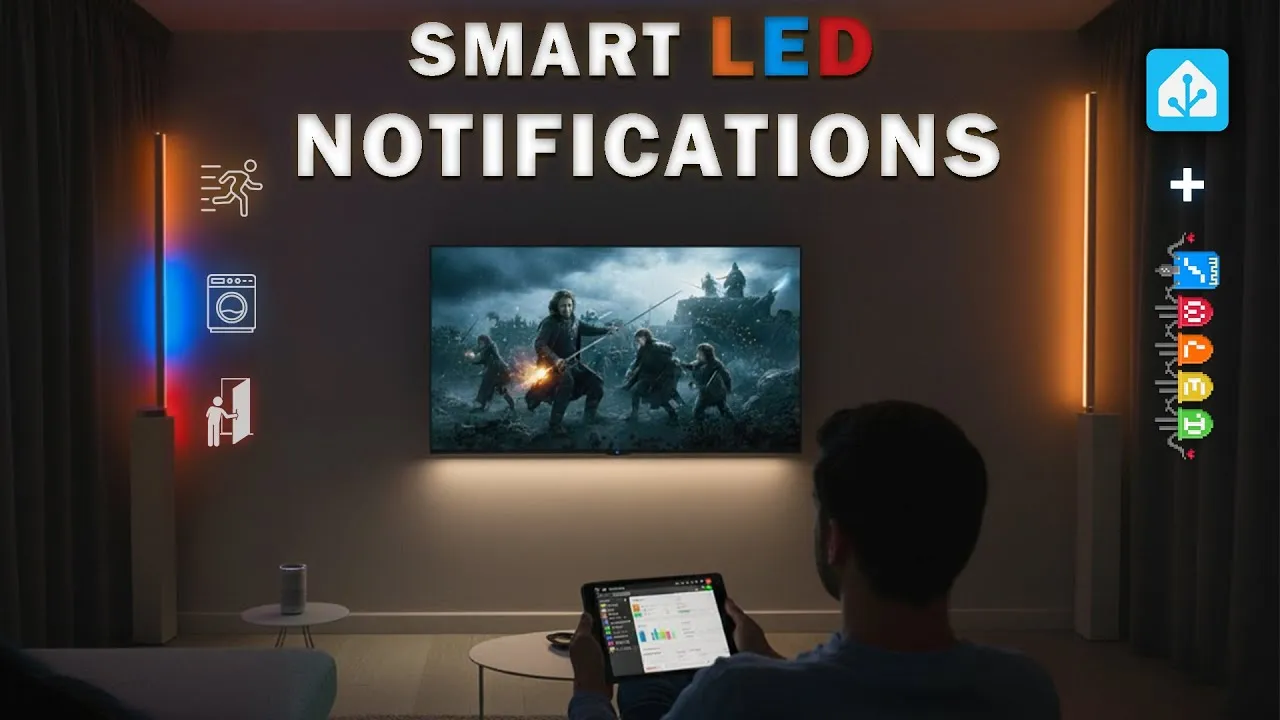

가장 멋진 Home Assistant LED 자동화 | WLED + Home Assistant
채널에 다시 오신 것을 환영합니다.
이번 영상에서는 Home Assistant에 추가할 수 있는 가장 인상적인 자동화 중 하나를 소개합니다. 핵심은 LED 스트립(WLED)을 한 단계 더 발전시키는 것입니다.
보통 사람들은 WLED 같은 LED 스트립을 단순한 이펙트나 무드 조명으로 사용합니다.
하지만 하나의 LED 스트립 안에서 각 세그먼트(segment)가 독립적인 알림(Notification) 역할을 하도록 만들 수 있다면 어떨까요?
예를 들어 이런 식입니다.
•
거실에서 TV를 보고 있는데,
•
누군가 현관 게이트에 오면 LED 일부가 빨간색으로 깜빡이고,
•
욕실에 사람이 있으면 다른 구간이 주황색으로 변하며,
•
세탁이 끝나면 또 다른 부분이 파란색으로 바뀝니다.
원하는 조합을 자유롭게 구성할 수 있습니다.
그리고 더 좋은 점은,
모든 알림이 끝나면 LED 스트립이 원래 상태(색상·밝기·전원 상태)로 자동 복귀한다는 것입니다.
이번 구성은 WLED와 제가 지난 한 달 동안 테스트하며 만든 Home Assistant Blueprint를 이용합니다.
WLED 스트립이 없는 분들을 위해 일반 조명(램프 등)에서도 동작하는 간단 버전 Blueprint도 제공할 예정입니다.
하지만 개인적으로는 WLED 스트립 사용을 강력 추천합니다.
훨씬 강력하고 활용 범위가 넓기 때문입니다.
필요한 것은:
•
Home Assistant
•
WLED LED 스트립
입니다.
LED 스트립은 직접 저렴하게 제작할 수도 있고 구매도 가능합니다.
관련 링크는 설명란에 남겨두겠습니다.
1. WLED 설정 준비
먼저 Blueprint가 동작할 수 있도록 WLED를 설정해야 합니다.
Home Assistant에서 WLED Controller UI를 엽니다.
우선 두 개의 Preset(프리셋)을 만들어야 합니다.
기본(Default) 프리셋 생성
첫 번째는 기본 상태(Default Preset)입니다.
•
세그먼트는 하나만 사용
•
원하는 기본 색상과 밝기 설정
•
이름은 default
로 저장합니다.
알림용 세그먼트 프리셋 생성
이제 이벤트 발생 시 사용할 세그먼트 기반 프리셋을 만듭니다.
세그먼트 개수는 자유롭게 정할 수 있습니다.
예시:
•
저는 60 LED 스트립이라
•
4개 세그먼트로 구성했습니다.
현재 Blueprint는 최대 4개 세그먼트를 지원합니다.
더 많은 세그먼트가 필요하면 댓글로 요청해달라고 합니다.
2. WLED 세그먼트 구성 방법
WLED에는 기본적으로 첫 번째 세그먼트가 존재합니다.
보통 전체 LED를 포함하고 있는데:
•
색상을 검정(Black)으로 설정
•
이것은 배경 레이어 역할
•
실제 알림 세그먼트로는 사용하지 않음
입니다.
실제 세그먼트 생성
Segment 1
•
시작: 0
•
종료: 15
•
색상: Black
Segment 2
•
시작: 15
•
종료: 30
이런 식으로 계속 이어갑니다.
각 세그먼트는:
•
이전 세그먼트 종료 지점부터 시작
•
동일 길이로 분할
하면 됩니다.
길이는 자유롭게 조정 가능합니다.
설정이 끝나면 프리셋으로 저장합니다.
이름은:
HA notify
로 지정합니다.
3. 매우 중요한 단계
WLED 페이지를 떠나기 전에 반드시:
default 프리셋을 활성화해야 합니다.
프리셋을 클릭해서 LED가 정상적으로 켜지는지 확인하세요.
4. Home Assistant에서 WLED 다시 로드
이제 Home Assistant로 돌아와서:
•
WLED Integration 재로드(Reload)
를 실행합니다.
그래야 새로 만든 프리셋이 Home Assistant에 표시됩니다.
5. Helper Toggle 생성
사용하지 않는 세그먼트를 위한 Helper Toggle도 만들어야 합니다.
이것은:
•
사용하지 않는 세그먼트용 백업 처리
•
Blueprint 안정성 유지 목적
입니다.
토글 이름은 영상과 동일하게 만들고:
•
기본 상태는 OFF
로 설정합니다.
6. Blueprint 추가
설명란 링크에서 Blueprint URL을 복사합니다.
그 다음 Home Assistant에서:
•
Settings
•
Automations
•
Blueprints
•
Import Blueprint
순서로 이동합니다.
Import가 끝나면 Automations 탭에서 사용할 수 있습니다.
7. 자동화 구성
새 Automation을 생성하고 방금 Import한 Blueprint를 선택합니다.
설정 항목:
•
LED 스트립 선택
•
Preset 이름 확인
•
사용할 세그먼트 개수 지정
예시에서는 3개 세그먼트를 사용합니다.
Segment 1 예시
조건:
•
현관문 Contact Sensor 열림
동작:
•
빨간색 점멸(Blink)
효과는 WLED 내 존재하는 어떤 Effect든 사용 가능합니다.
추가 설정 가능:
•
Speed
•
Intensity
•
Brightness
Segment 2 예시
조건:
•
욕실 조명 ON → 욕실 사용 중 판단
동작:
•
파란색 고정(Solid Blue)
Segment 3 예시
조건:
•
현관 Motion Sensor 감지
동작:
•
주황색 표시
사용하지 않는 세그먼트에는:
앞에서 만든 Helper Toggle Entity를 입력합니다.
(Home Assistant 특성상 빈 칸 허용 안 됨)
설정을 저장합니다.
8. 테스트
예시에서는:
•
LED 색상을 녹색
•
밝기 75%
로 설정한 뒤 테스트합니다.
센서들을 트리거하면:
•
세그먼트가 하나씩 활성화되고,
•
모든 트리거가 해제되면
LED 스트립은 자동으로:
•
녹색
•
밝기 75%
상태로 복귀합니다.
Blueprint 특징
이 Blueprint는:
•
초보자 친화적(beginner friendly)
•
안정적(stable)
•
빠른 동작(fast)
을 목표로 제작되었습니다.
앞으로도 지속적으로 기능 개선 및 업데이트 예정이라고 합니다.
마지막으로:
•
개선 아이디어
•
추가 기능 요청
•
버그 제보
등은 댓글로 남겨달라고 합니다.
영상이 도움이 되었다면 좋아요와 구독도 부탁한다고 마무리합니다.